
ILCE-7M4 & ILCE-7RM5
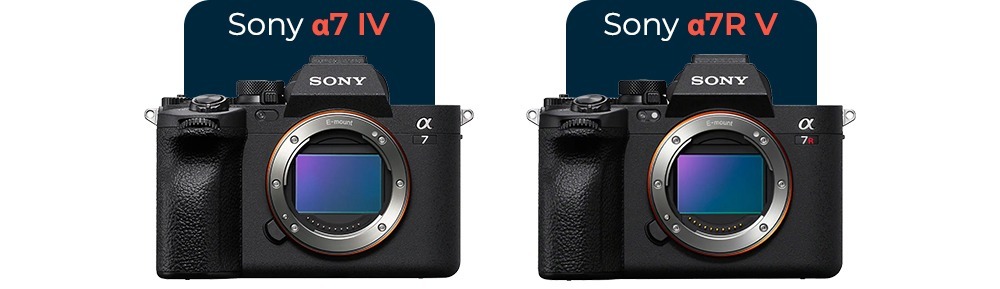
Sony α7 IV 和 α7R V 相機設置
請依照下方說明調整相機設定,以確保 Ortery 軟體能與兼容的相機正常通訊。
開始設定之前…
請先確認 Sony α7 IV 或 α7R V 的韌體已更新至最新版本
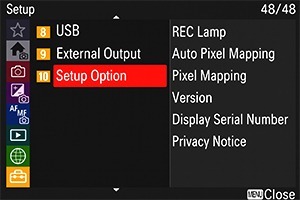
1. 按下 MENU > Setup(設定)>
Setup Option(設定選項)
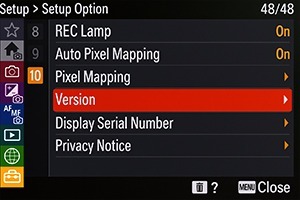
2. 選擇 「Version(版本)」
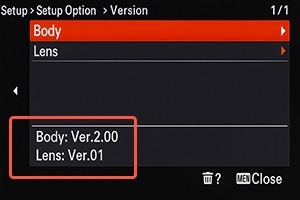
3. 查看 機身韌體版本號碼
如需最新韌體資訊,請前往:
1. RF 鏡頭設定
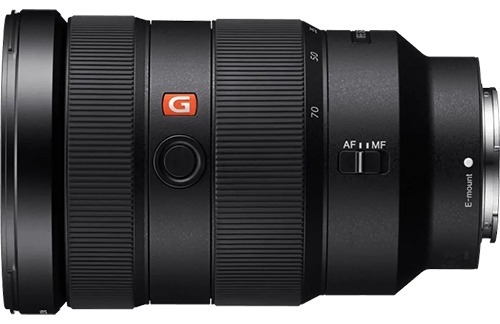
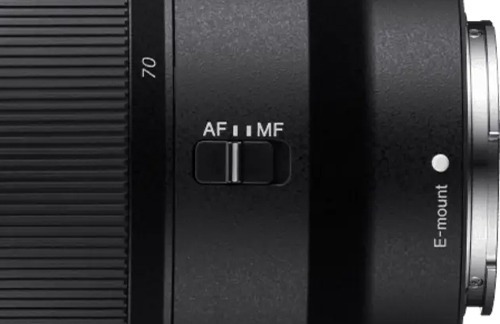
如果使用的是具有切換對焦開關的 Sony 鏡頭,請設定:
- 將鏡頭的 對焦切換開關 設為 AF(自動對焦)。
2. 相機電源供應
我們強烈建議在使用 Ortery 軟體拍攝時,改用 AC 變壓器供電,而不要使用電池,以確保拍攝過程穩定不中斷。
3. 相機機身設定
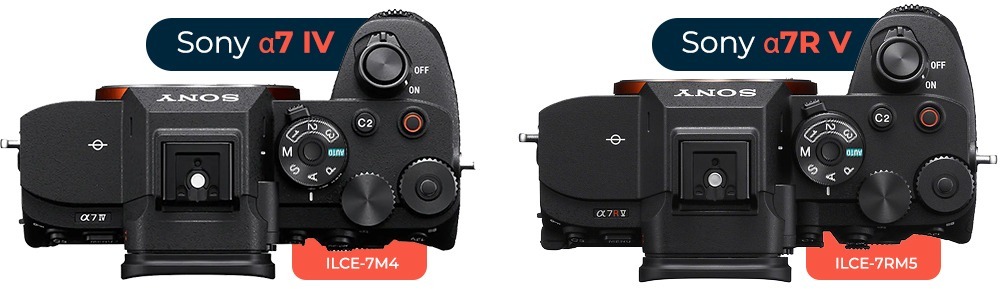
- 請將相機頂部、觀景窗右側的模式轉盤,轉到 M(手動模式)。

4. 重置相機設定
在進行下一步之前,建議先將相機重置為原廠預設值,以避免舊設定影響後續操作
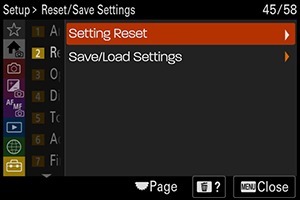
1. 按下 MENU > Setup(設定)>
Reset/Save Settings(重設/儲存設定)>
Setting Reset(出廠重設)
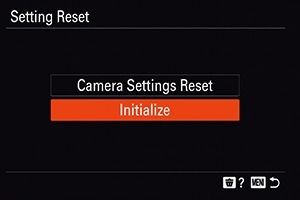
2. 選擇 「Initialize(初始化)」
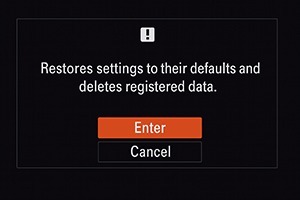
3. 按下 「Enter(確認)」
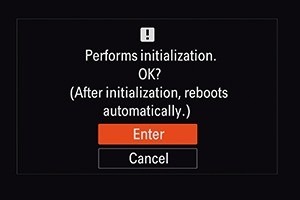
4. 再次按下 「Enter(確認)」,
相機將會重新開機
5. 設定日期/時間
此步驟必須優先完成。 若跳過此步驟,可能會導致 Ortery Capture 無法與相機正常通訊。
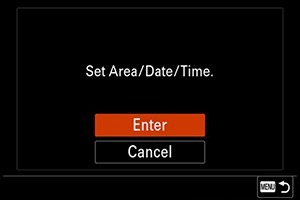
1. 進入 Area/Date/Time
(地區/日期/時間)> Enter(確認)
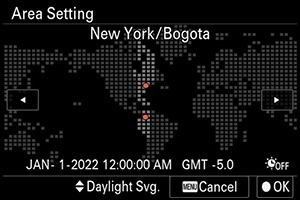
2. 使用控制轉盤(Control Wheel)
選擇地區(Area)
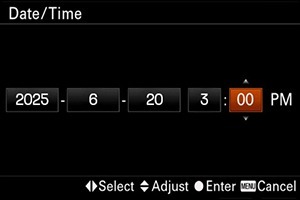
3. 設定日期與時間(Date and Time)
6. 連接Wi-Fi
必須先建立穩定的Wi-Fi連線,Ortery Capture才能透過USB的方式與相機正常連線
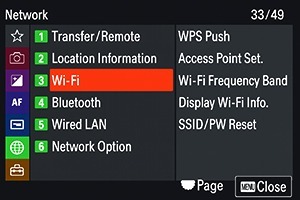
1. 按下 MENU > Netwrok(網路)> Wi-Fi
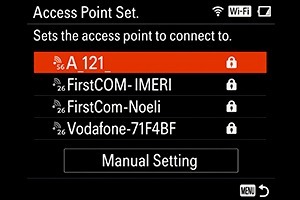
3. 選擇要連接的 Wi-Fi 網路
.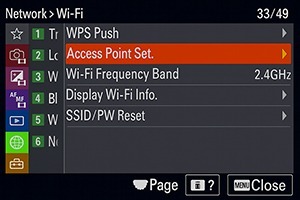
2. 選擇 「Access Point Set.(存取點手動設定)」
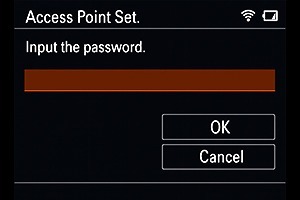
4. 輸入 密碼,並按下 「OK(確認)」
7. 關閉省電模式
此設定可防止相機(以及螢幕)進入休眠模式
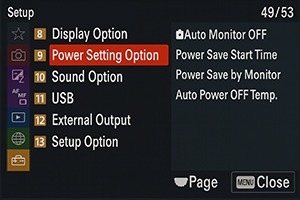
1. 按下 MENU > Setup(設定)>
Power Setting Option(電源設定選項)
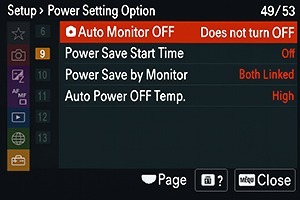
2. 將以下兩個選項設定為:
• Auto Monitor OFF(自動關螢幕):
設為「Does not turn OFF(不要關)」
• Power Save Time(省電開始時間):
設為「Off(關)」
8. 設定 觀景窗 / 螢幕(Finder / Monitor)
此步驟可停用環境光源感測器,避免畫面在相機背後的 LCD 螢幕(Monitor) 與 觀景窗(Finder) 之間自動切換。
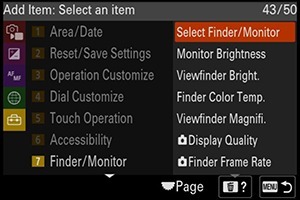
1. 按下 MENU > Setup(設定)>
Finder/Monitor(觀景窗 / 螢幕)>
Select Finder/Monitor(選擇觀景窗 / 螢幕)
.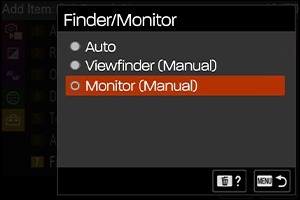
2. 選擇
「Monitor (Manual)(螢幕[手動])」
9. 設定電子快門(Electronic Shutter)
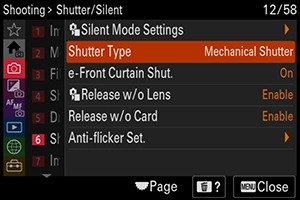
1. 按下 MENU > Shooting(拍攝)>
Shutter / Silent(快門 / 靜音)>
Shutter Type(快門類型)
.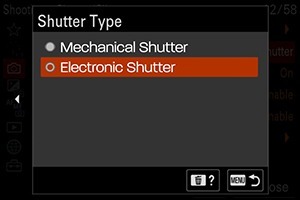
2. 選擇
「Electronic Shutter(電子式快門)」
10. 設定 PC Remote 並與電腦配對
此步驟啟用電腦連線模式
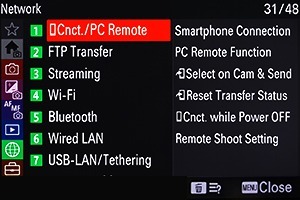
1. 按下 MENU > Network(網路)>
Cnct./PC Remote(連線 / PC 遙控)
.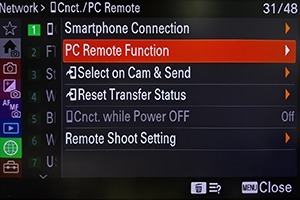
2. 選擇 PC Remote Function
(PC 遙控功能)
.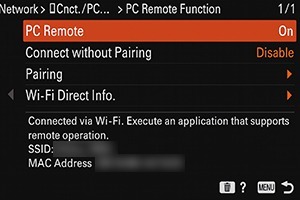
3. 將 PC Remote 設為 「On(開)」
11. 設定影像尺寸(Image Size)
此步驟可避免影像被壓縮成較小的解析度
1. 按下 MENU > Network(網路)>
Cnct./PC Remote(連線 / PC 遙控)
.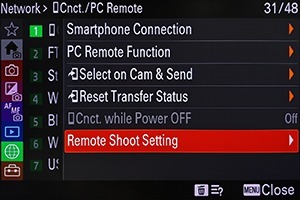
2. 選擇 Remote Shoot Setting(遙控拍攝設定)
.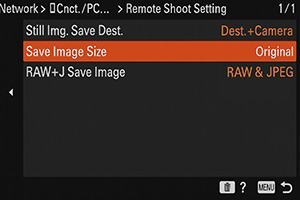
3. 將 Save Image Size(儲存影像尺寸)
設定為 「Original(原始)」
還不確定需要什麼?
讓我們的銷售團隊協助您做出明智的決策